Snaptie下载

Mac 和 Windows 截图工具 · 免费

框一下,贴上去。

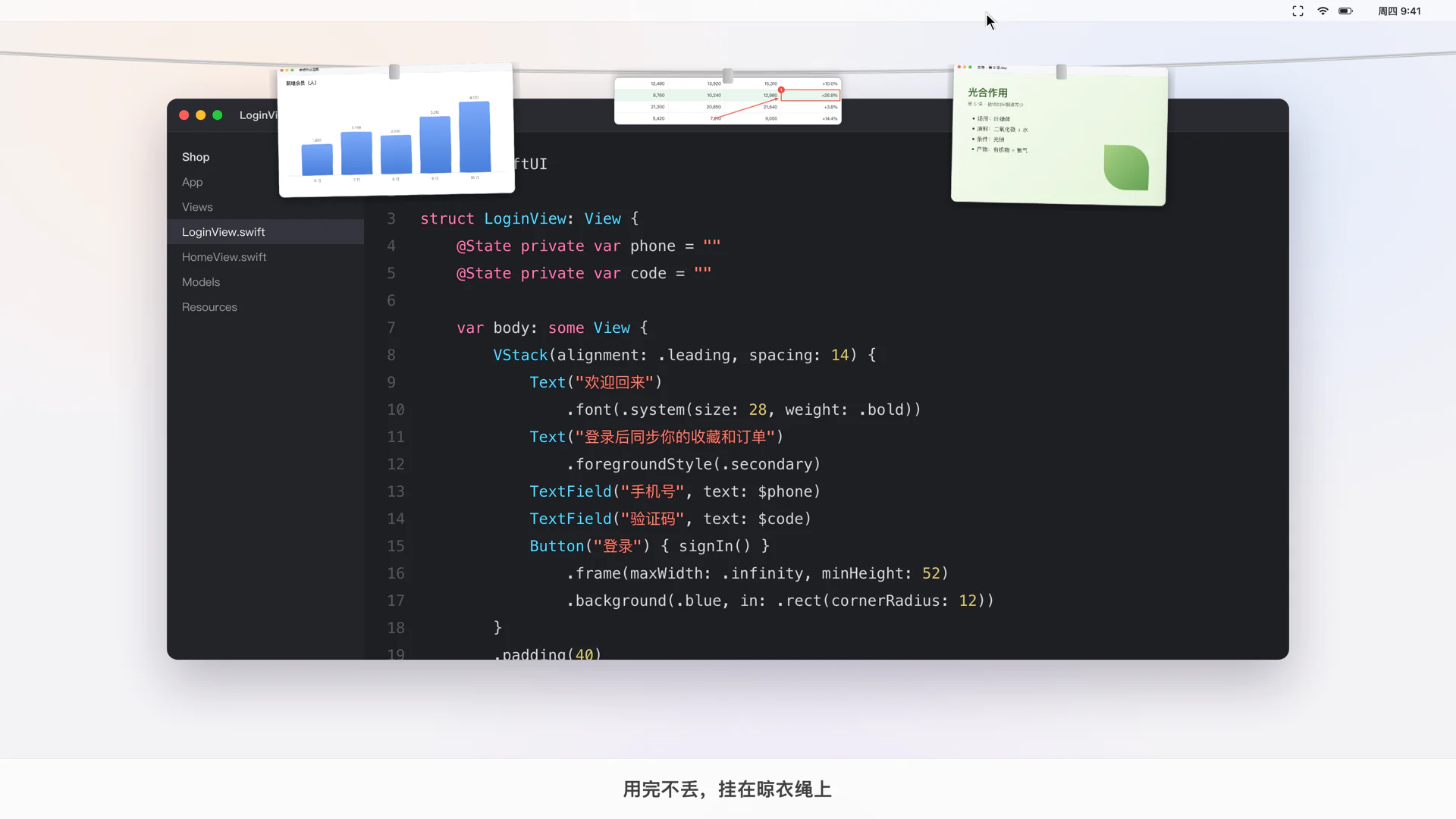
截图、标注,然后把截图钉在屏幕最上面。对照设计稿、抄代码、盯着参数调,都不用来回切窗口。

下载 Mac 版macOS 14+ · Apple 芯片和 Intel 通用 · 2.3 MB其他版本:Mac · Windows x64 ·Windows ARM64

在下面这块屏幕上拖一下,框出一块试试

海报初稿_v3.png
SUMMER夏日限定 · 2026
pin.swift
func pin(_ image: NSImage) {
  let window = PinWindow(image)
  window.level = .floating
  window.orderFront(nil)
}
备忘录
  • 对照设计稿改按钮
  • 长截图发到群里
  • 把报错里的字复制出来

一个小工具,干好几件事

贴图 ⌃⌘V

截图或剪贴板里的图,钉在所有窗口最上面。滚轮缩放,⌥ 加滚轮调透明度,还能让点击穿过去。贴多了就分组,一键全藏。

区域截图

框选时有放大镜和尺寸,松手直接开画。

标注

箭头、方框、序号、文字、马赛克、荧光笔、取色,字体会记住。画完回车就复制。

框选复制文字

图片里、视频里、选不中的网页上的字,框一下就到剪贴板了。

滚动长截图

你慢慢滚,或者让它自己往下滚,拼成一整张长图。

不联网

不注册、不上传、不收集。截图只在你的电脑上。

快捷键

全局快捷键都可以在首选项里改。下面是 Mac 的默认键;Windows 默认 F1 截图、F3 贴图。

在任何地方
区域截图
⇧⌘2
全屏截图
⇧⌘1
贴图
⌃⌘V
隐藏/显示所有贴图
⌃⌘H
切换到另一贴图组
⌃⌘G
在贴图上
缩放
滚轮
调透明度
⌥滚轮
回到 100%
⌘0
复制
⌘C
关闭
Esc

第一次打开

Snaptie 还没有做苹果公证,直接双击下载的安装包 macOS 会拦一下。最省事的办法:打开「终端」,粘贴下面这一行回车,会自动下载、安装并打开。

curl -fsSL https://snaptie.pages.dev/install.sh | bash

不想用终端的话,手动装:

  1. 打开下载的 Snaptie.dmg,把 Snaptie 拖进「应用程序」。
  2. 双击打开。提示“无法验证开发者”时点「完成」,然后去 系统设置 › 隐私与安全性,往下找到 Snaptie,点「仍要打开」。
  3. 按提示允许「屏幕录制」,退出再打开一次。菜单栏右上角出现取景框图标,就能用了。
下载 Mac 版

Windows

  1. 下载 zip 并解压,把 Snaptie.exe 放到常用的位置,双击运行。大多数电脑用 x64 版;Surface Pro X 这类 ARM 电脑用 ARM64 版(测试得少一些)。
  2. 弹出「Windows 已保护你的电脑」时,点「更多信息」→「仍要运行」。还没有做代码签名,放行一次就好。
  3. 右下角托盘出现图标就能用了,按 F1 截图。需要 Windows 10 2004 及以上或 Windows 11。

常见问题

要钱吗?

免费。

截图会上传吗?

不会。截图、历史记录和文字识别都在本机完成,应用不联网。

为什么 macOS 说无法验证开发者?

因为这个应用还没有做苹果公证,这不代表它有问题。用上面的一行命令安装就不会被拦;手动安装的话,按第 2 步放行一次即可。

有 Windows 版吗?

有。支持 Windows 10 2004 及以上和 Windows 11,x64 和 ARM64 都有,按上面的说明下载运行。

怎么卸载?

Mac:在菜单里点「退出」,再把「应用程序」里的 Snaptie 拖进废纸篓。Windows:开了开机启动的话先在首选项里关掉,在托盘菜单里点「退出」,删掉 Snaptie.exe;设置和截图历史在 %APPDATA%\Snaptie。